
 ピヨっち
ピヨっち今話題のAIを使ってみたいけど、何をしたらいいピヨ~?
みなさんは、日々の学びの中で「あちこちにメモや資料が散らばって、結局どこに何があるか分からない…」なんて悩みはありませんか?
せっかく集めた知識も、活用できなければもったいないですよね。
今回は、そんな「知識の断片」を、あなたの価値ある資産に変えてくれるGoogleのAIツール「NotebookLM」をご紹介します!
- NotebookLMって何?
- NotebookLMの何がスゴイの?
- NotebookLM活用法
- NotebookLMでポッドキャストを作ってみたよ
 こっこ先生
こっこ先生まずは触ってみることが大切じゃ!
NotebookLMとは
 ピヨっち
ピヨっちのーとぶっく…える、えむ…?って何だピヨ~!?
Googleが開発した「あなたが渡した資料を完璧に把握し分析してくれる、超優秀な専属秘書」のようなAIです。
一般的なAI(ChatGPTなど)がインターネット上の広大な知識から答えるのに対し、NotebookLMは「自分がアップロードした資料(ソース)」だけを根拠に回答するのが最大の特徴です。
そしてNotebookLMは、ただ資料を整理するツールではありません。 「点在している情報を繋ぎ、新しい気づきをくれる」ツールです。
溜まったメモや資料を「保存」する段階から、一歩進んで「使いこなす」段階へと引き上げてくれます。
 コイケ
コイケだから以下のような方にはかなり役立つツールだよ!
- 自分の過去のメモ・資料を有効活用したい人
- 膨大な資料の中から「共通点」や「重要ポイント」を素早く見つけたい人
- 正確な情報をもとにAIと対話したい人
- 家事や移動中に、資料を「音声」で聴いて復習したい人
NotebookLMの特徴:ここがスゴイ!3選
ピヨっちでも…他のAIと何が違うピヨ?
 こっこ先生
こっこ先生一般的なAIにはない、スゴイポイントを3つ紹介するぞ!
1. 「嘘(ハルシネーション)」が極めて少ない
一般的なAIは、ネット上の広大な情報から「もっともらしい答え」を作りますが、時には嘘を混ぜることがあります。
NotebookLMは、根拠(ソース)が明確なので嘘をつかれる心配が少ないです。
- 参照元を限定できる:NotebookLMは、アップロードされた資料の内容だけを根拠に回答します。
- 引用元が明示される:回答の根拠となった資料の「引用箇所」を示してくれるため、ワンクリックで裏取りが可能です。
2. 複数の資料を「横断的」に理解する分析力
1つのノートブックに多数の資料(PDF、URL、テキスト等)を取り込むことができます。
- 複数資料を包括的に分析できる:「A社とB社の決算書を比較して、共通の懸念点を挙げて」といった、複数のソースをまたいだ高度な比較や分析が瞬時に行えます。
- 情報を構造化してくれる: バラバラのメモや記事を読み込ませるだけで、自動的に「ソースの要約」や、内容を理解するための「重要な質問(チャットのヒント)」を表示してくれます。
3. 内容を深く理解させる「音声解説機能」
資料の内容をもとに、2人のAIが対話形式で解説する音声を生成できます。
- ポッドキャスト風に音声化してくれる:難しい専門資料でも、まるでポッドキャストで会話を聴くような感覚でインプットできます。
- 客観視できる: 例えば「自分の書いた文章が、他人の耳にはどう聞こえるか」を確認することで、新しい気づきや論理の穴を発見する「メタ認知」のツールとして役立ちます。
 コイケ
コイケ実際に音声化してみたので、記事後半を見てね!
NotebookLM活用法
ピヨっちどんな時に役立つピヨ?
 こっこ先生
こっこ先生4つのシーン別に活用法を紹介しますぞ
1. 仕事の効率化(ビジネス)
- 議事録・資料の整理:会議の音声データや長いメール履歴を読み込ませ、決定事項やタスクを瞬時に抽出できます。
- 専門チャットボットの作成:自社のマニュアルや製品資料を読み込ませることで、新入社員の質問に答える「AI先生」として運用できます。
- 市場調査と分析:複数の競合資料やレポートを横断して読み解き、共通点や重要なトレンドをまとめて構造化します。
2. 学習の深化(教育・独学)
- テスト対策と暗記:教科書や論文から、確認テストやフラッシュカード(単語帳)を自動作成して理解度をチェックできます。
- 専門用語の解説:難しい専門書の内容を、自分のレベルに合わせて噛み砕いて解説してもらえます。
- スキマ学習:資料を「音声解説」に変換し、移動中や家事の間にポッドキャスト感覚でインプットが可能です。
3. 日常生活(パーソナル)
- 取扱説明書の管理:家電のPDFマニュアルをまとめておけば、故障や設定変更の際に分厚い冊子を探さずともAIに質問して解決できます。
- 情報の棚卸し:自分の過去のメモや保存したWebサイトのURLを整理し、自分でも気づいていない思考の癖や共通項を発見できます。
4. 信頼性の高いリサーチ(全般)
- 裏取り作業の短縮:AIの回答には必ず「引用元(ソースの該当箇所)」が表示されるため、ワンクリックで正確な情報を確認でき、嘘に惑わされるリスクが激減します。
コイケカンタンに言うと、「自分のメモや資料をすべて暗記している、超優秀な専属秘書」。聞けば何でもすぐに答えてくれるよ
NotebookLMの使い方:カンタン4ステップ
ピヨっちどうやって使ったらいいピヨ…?
こっこ先生使い方は、とってもシンプルじゃ!
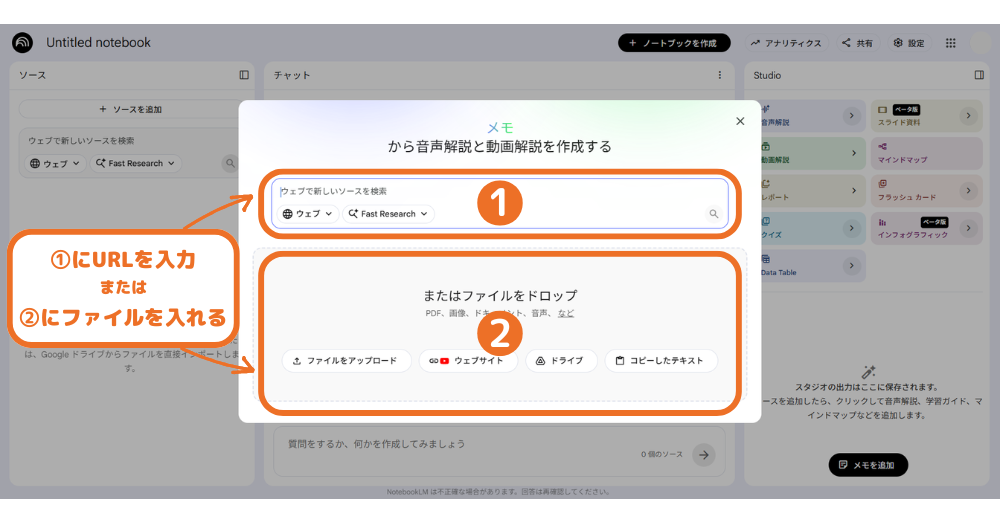
難しい設定は一切なく、「資料を渡して、AIと会話する」だけで完了します。
初心者の方でも迷わず始められるように図解付きで手順をまとめました。
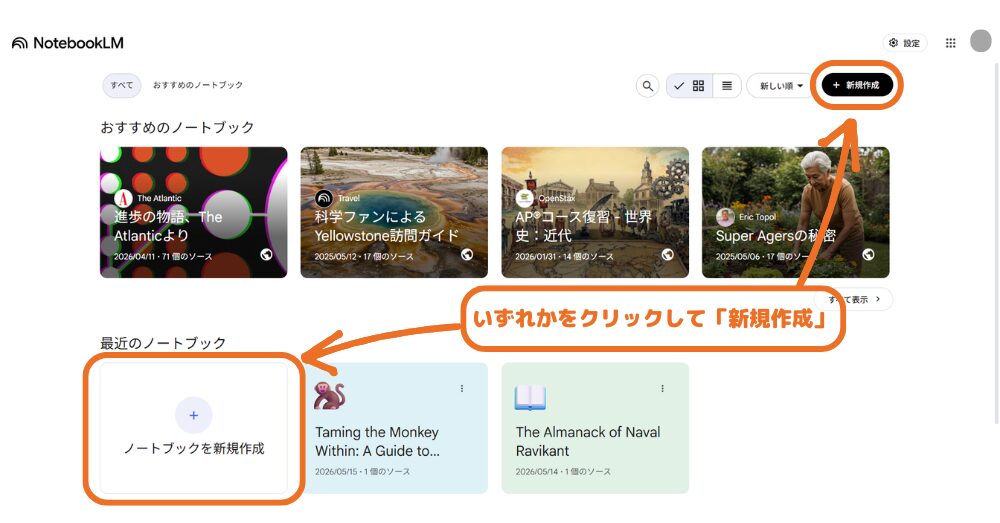
NotebookLMの使い方 4ステップ
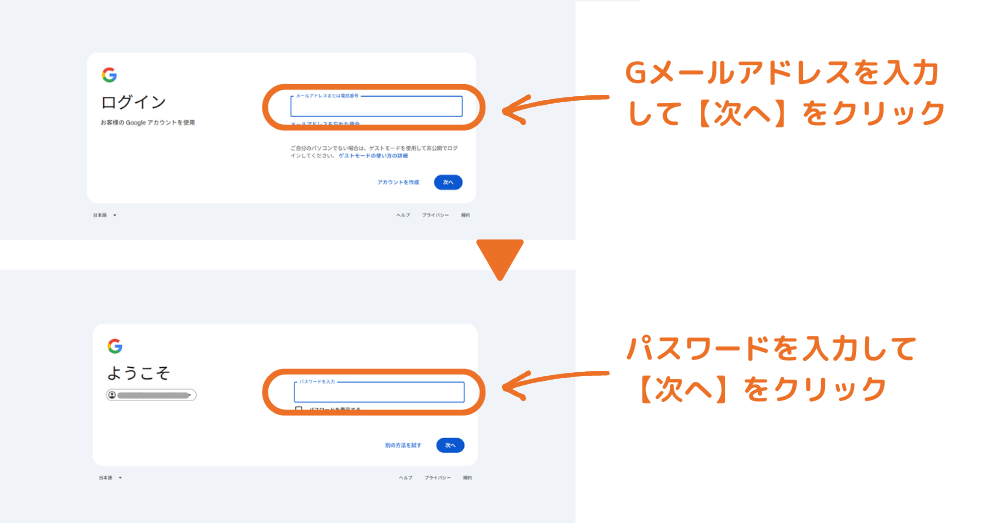
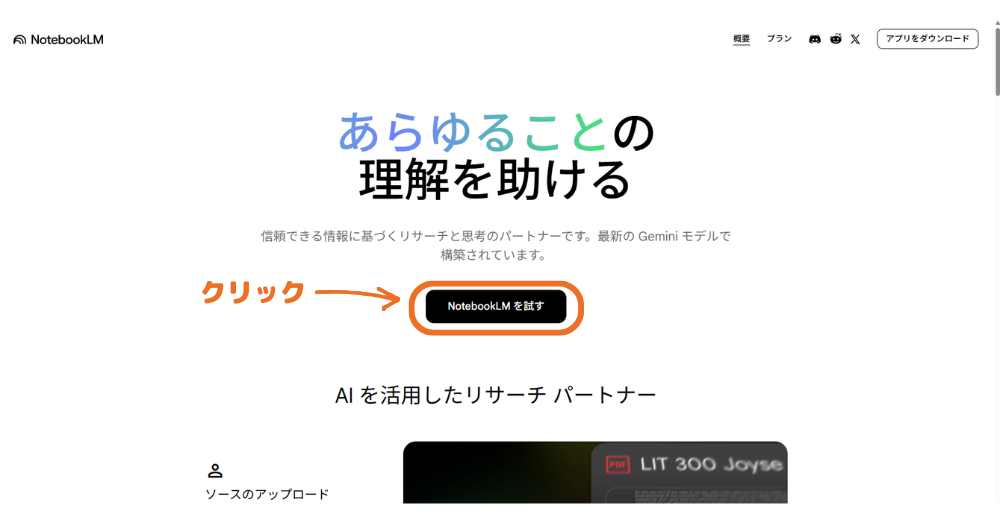
「+ 新規作成」からノートブックを作成する
Googleドライブ内のドキュメントや、手持ちのPDF、WebサイトのURLなどを読み込ませます。これがあなたの「専用図書館」の蔵書になります。
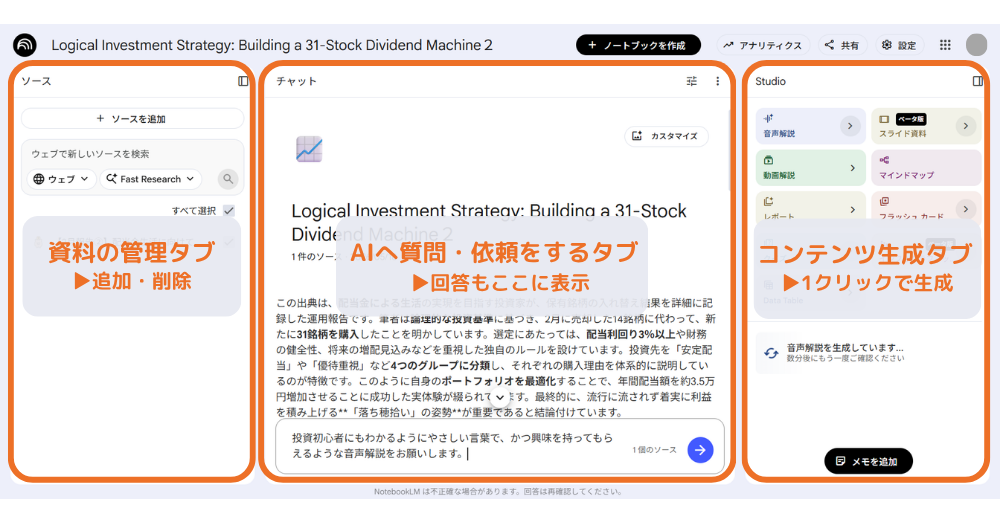
「この資料の要点を3つにまとめて」「この内容を小学生にわかるように簡単に説明して」など、真ん中の『チャット』パネル下部に入力します。AIが資料の範囲内だけで答えてくれます。
右側の『Studio』を使えば、読み込ませた資料をワンクリックで好きな形式(音声や学習ガイドなど)に変換して書き出すことができます。
【実践】ブログ記事をポッドキャスト化してみた
 コイケ
コイケ私が運営している別ブログの記事を、「音声解説」機能を使ってポッドキャスト化してみました。内容を上手に膨らませてくれて、自分の文章が特別なものになったようですごく楽しい!!!
 ピヨっち
ピヨっちピヨっちも遊んでみたいピヨ
こっこ先生そうじゃ、遊びながら学ぶのじゃ!
NotebookLMが生成した音声解説
私が運営しているお金に関する別ブログの記事、5本分をまとめてもらいました。
00:00〜 投資方針の転換(感覚から論理へ)
06:00〜 1月・2月の売買総括(42銘柄の売却と71銘柄の購入)
09:35〜 運用成果:配当金が1.5倍以上に増えた理由
13:20〜 まとめ:配当金生活に向けた今後の目標
ソースにした5記事
「音声解説」機能の使い方
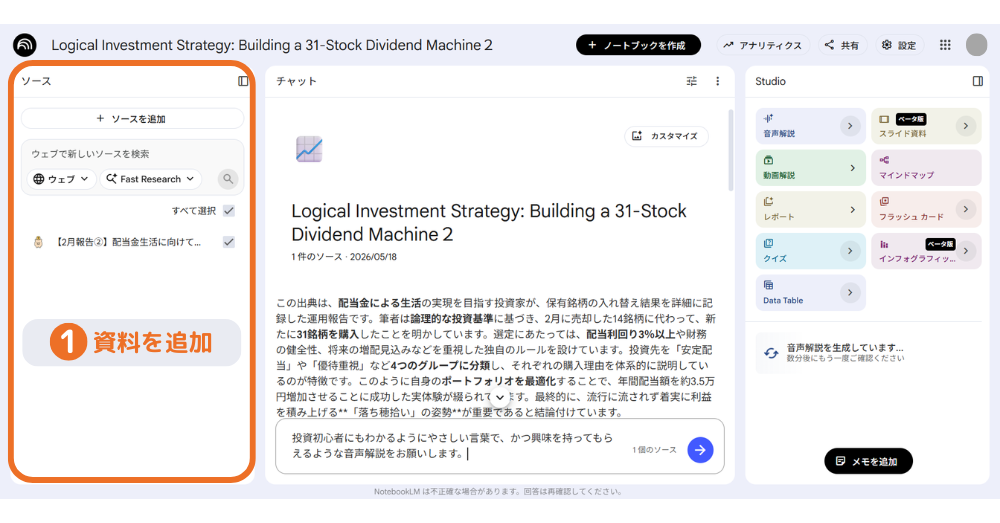
まずは画面の左側にある『ソース』パネルから、ブログ記事のURLやPDF、メモなどの資料を読み込ませます。 (※複数の資料をまとめて放り込んでもOK!)
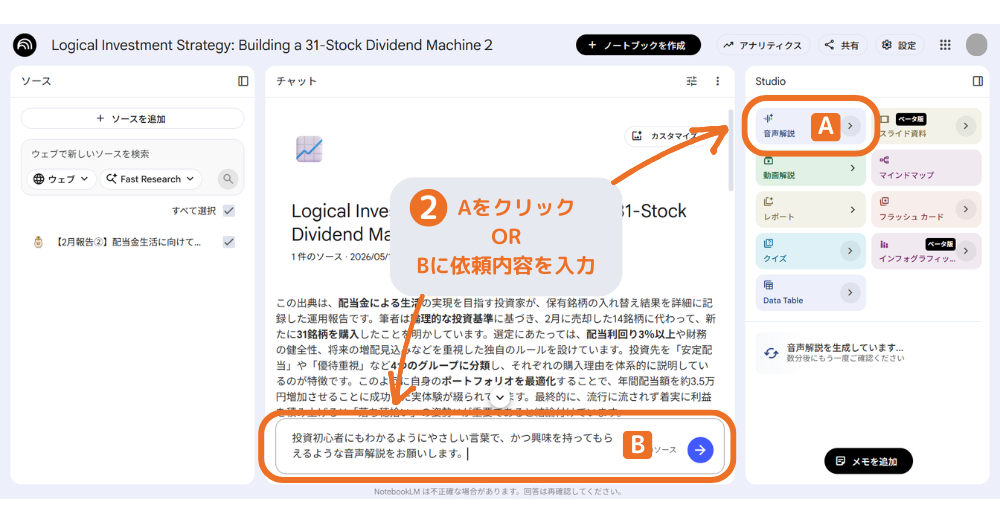
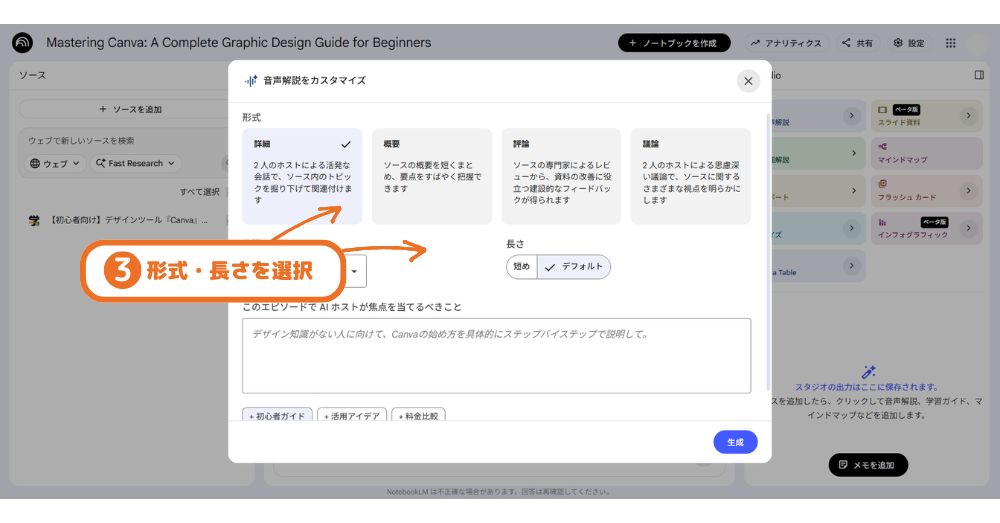
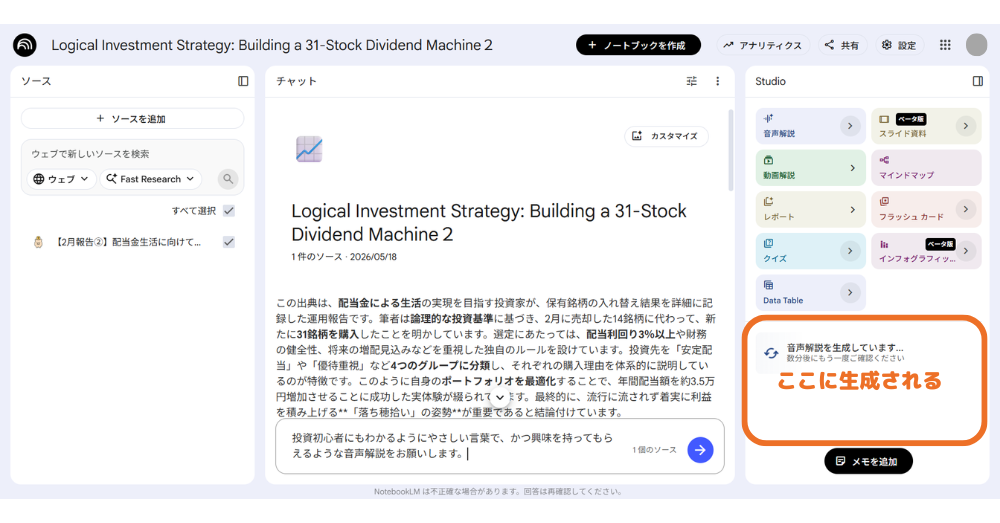
『Studio(スタジオ)』パネル内の「音声解説」ボタンをクリック(下図A)、もしくはチャット欄に依頼内容を入力(下図B)
「音声解説」ボタンから詳細を決めてクリックで選択し、生成をクリック。
『Studio』パネル下部に、5分~10分程で生成されます。
音声解説機能を使ってみた感想
コイケAIが人間らしく『あのー』と言う時代がキタ!
まず、使い方はとってもカンタンで迷うことはなかったです。
だって、資料となるURLをただコピペするだけなんですもん(笑)
そして機能面でビックリ!
正直「ポッドキャスト風」と言われても想像がつかなかったのですが、実際に聴いてみたら、まさにポッドキャストそのもの!!
特に驚いたポイントは以下3点です。
- 2人のAIの対話が自然でポッドキャストみがスゴイ
- AIが「えーっと」や「うーん」といったフィラー(※)を自然に使っている
- 巧みな『例え話』で話を膨らませ、リスナーを飽きさせずに理解を深めてくれる
※フィラーとは:
会話の途中で「えーっと」「あのー」など、言葉に詰まった際に出る「間(ま)をつなぐ言葉」のこと。
終盤には哲学的な問いを投げかけてエンディングを迎えています。
こういったリスナーに対する問いかけやフィラーにより、ただの音声読み上げとは違うリアルな対話っぽさを感じました。
そして、ブログ記事内に出てくる事柄に対して、記事内にはない一般論を引き合いに出したり。
人間のパーソナリティ(話し手)っぽい会話術に、感動すら覚えました。
注意点
・1日あたりの生成回数に制限あり。無料版では1日3回まで
・ソースの内容と違っている点が数カ所ありました。音声化した内容が完璧ではない点は要注意
※例えば、(誤)千円→(正)1万円、など
よくある質問
まとめ
こっこ先生まずは遊びながら楽しんで使ってみるのじゃ!
- Notebook LMは自分専用のAI秘書
- バラバラの知識を繋げて、新しい気づきをくれる
- 難しい資料を噛み砕いてポッドキャスト風に音声化してくれる
- 仕事、勉強、日常とシーンを選ばず活用できる
NotebookLMは、「自らの学びの棚卸し」に最適なツールです。
例えば、あなたがWebデザインなどの学習中に集めた参考サイトのURLやメモを全部NotebookLMに放り込んでみてください。「私が学んだデザインの資料をまとめて」と指示するだけで、立派な「学びのまとめ」が出来上がります。
小さな情報のピースが、AIの力で1つの形になる。NotebookLMは、大人の学びを何倍も楽しくしてくれます。
コイケ単なる時短ツールではなく、「自分の思考を深めるためのパートナー」と言えますね!